Textkorrekturen
Textkorrekturen
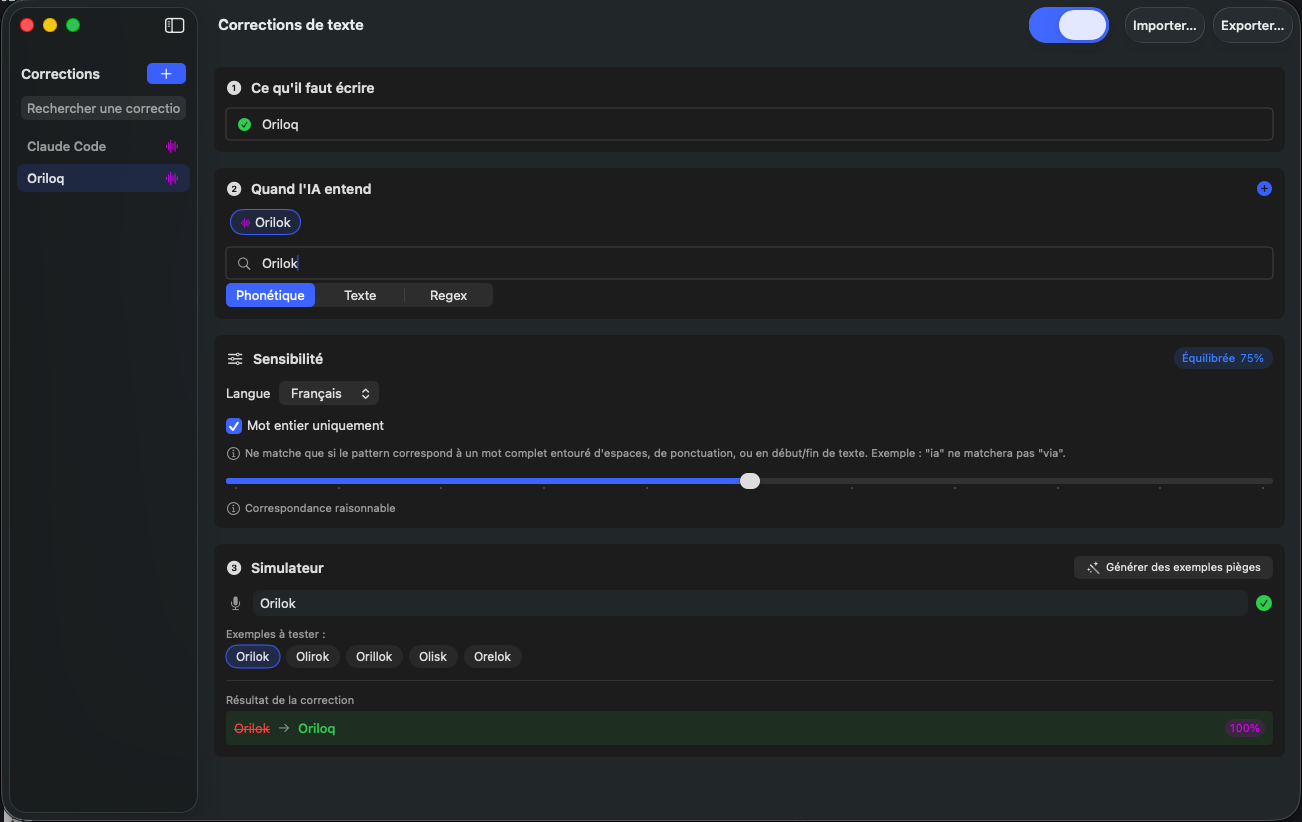
Der Bildschirm für Textkorrekturen ermöglicht es Ihnen, automatische Ersetzungsregeln zu erstellen, um wiederkehrende Transkriptionsfehler zu beheben. Sie können festlegen, was die KI schreiben soll, wenn sie ein bestimmtes Wort oder einen bestimmten Ausdruck hört, und Ihre Korrekturen in Echtzeit mit dem integrierten Simulator testen.
Was geschrieben werden soll
Das erste Feld ermöglicht es Ihnen, den korrigierten Text anzugeben, also das, was Oriloq anstelle des falsch transkribierten Wortes schreiben soll. Wenn die KI beispielsweise « Orilok » statt « Oriloq » transkribiert, geben Sie « Oriloq » in dieses Feld ein.
Wenn die KI hört
Das zweite Feld ermöglicht es Ihnen, ein oder mehrere Wörter anzugeben, die die KI möglicherweise falsch transkribiert. Sie können beliebig viele Varianten für dieselbe Korrektur hinzufügen. Um beispielsweise « Oriloq » zu korrigieren, können Sie « Orilok », « Oriloc », « Oriloque » usw. hinzufügen.
Korrekturtypen
Drei Korrekturtypen stehen zur Verfügung: Phonetisch zur Korrektur ähnlich klingender Wörter, Text für den exakten Zeichenkettenersatz und Regex für erweiterte Übereinstimmungen mit regulären Ausdrücken. Der phonetische Modus ist am häufigsten für Eigennamen und Fachbegriffe.
Empfindlichkeit
Der Bereich Empfindlichkeit ermöglicht die Feinabstimmung des Korrekturverhaltens. Sie können die Zielsprache wählen und die Option « Nur ganzes Wort » aktivieren, um Fehlalarme zu vermeiden (z.B. zu verhindern, dass « ia » « via » korrigiert). Ein Empfindlichkeitsregler passt die Übereinstimmungstoleranz an, von strenger bis flexiblerer Übereinstimmung.
Simulator
Der integrierte Simulator ermöglicht es Ihnen, Ihre Korrekturen in Echtzeit zu testen. Geben Sie ein Beispielwort ein und überprüfen Sie, ob die Korrektur korrekt angewendet wird. Sie können auch die Schaltfläche « Fangbeispiele generieren » verwenden, um automatisch ähnliche Varianten des zu korrigierenden Wortes zu erhalten und die Wirksamkeit Ihrer Regel zu überprüfen.
Importieren und exportieren
Die Schaltflächen « Importieren » und « Exportieren » oben rechts ermöglichen es Ihnen, Ihre Korrekturen zu speichern oder mit anderen Oriloq-Benutzern zu teilen. Dies erleichtert die Bereitstellung standardisierter Korrekturen innerhalb eines Teams oder einer Organisation.
Aktivieren oder deaktivieren
Der Schalter oben rechts ermöglicht es, die Textkorrekturen und -ersetzungen bei der Nutzung von Oriloq global zu aktivieren oder zu deaktivieren. Bei Deaktivierung werden keine Korrekturregeln auf Ihre Transkriptionen angewendet.
Siehe auch: Datasets zu validieren