Dataset
Por validar
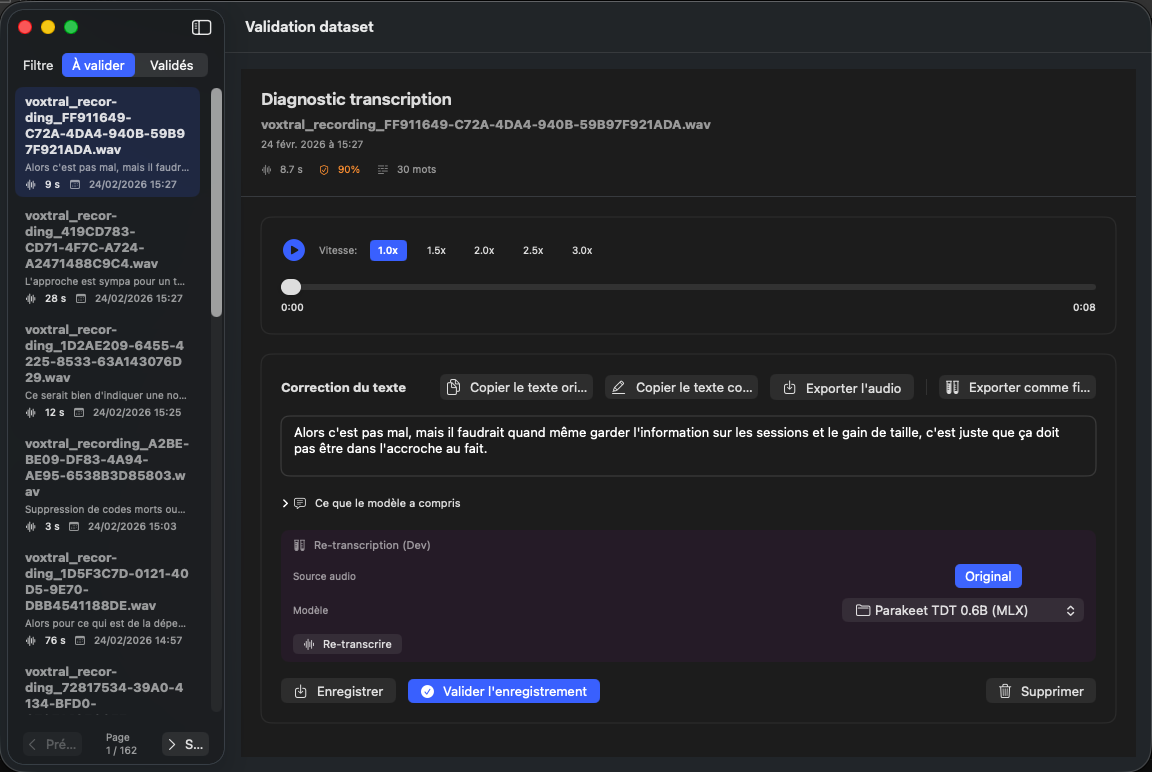
La pantalla de validación de dataset le permite consultar, corregir y validar sus grabaciones de voz para mejorar la precisión de transcripción de Oriloq. Esta página describe la vista « Por validar », accesible desde el interruptor en la parte superior izquierda de la pantalla.
Barra lateral
La barra lateral izquierda muestra la lista de todos sus datasets grabados. Cada entrada muestra el nombre del archivo de audio, una vista previa del texto transcrito, la duración y la fecha de grabación. Una paginación en la parte inferior de la lista le permite navegar entre páginas cuando tiene muchas grabaciones.
Diagnóstico de transcripción
La parte central muestra el diagnóstico de transcripción del dataset seleccionado. Encontrará el identificador completo del archivo, su fecha, duración, tasa de validación y número de palabras detectadas.
Reproductor de audio
Justo debajo del diagnóstico, un reproductor de audio le permite volver a escuchar la pista grabada. Puede ajustar la velocidad de reproducción (1.0x, 1.5x, 2.0x, 2.5x, 3.0x) para verificar que la pronunciación corresponde al texto transcrito.
Corrección del texto
La zona de corrección le permite modificar el texto transcrito si es necesario. Dispone de botones para copiar el texto original, copiar el texto corregido, exportar el audio o exportar el archivo. Si la transcripción no le convence, puede relanzar una re-transcripción cambiando el modelo utilizado, para encontrar el que mejor se adapte a sus necesidades profesionales.
Validar o eliminar
Una vez satisfecho con la transcripción, haga clic en « Validar grabación » para confirmar el dataset. Esto mejora la comprensión de Oriloq de su forma de hablar y las palabras que utiliza. Si la grabación no es relevante, puede eliminarla mediante el botón « Eliminar ».
Conjunto de validación
En la curación de conjuntos de datos, marca las entradas que componen el conjunto de validación y filtra la lista para ver solo esas (1.0.26).
Ver también: Datasets validados