Configuración
Audio
Esta página describe la configuración de audio: dispositivo de entrada, transcripción optimizada, detección vocal, retroalimentación sonora y ganancia.
Objetivo
Configurar el dispositivo de entrada, activar la transcripción optimizada y ajustar la detección vocal para obtener transcripciones rápidas y precisas.
Dispositivo de entrada
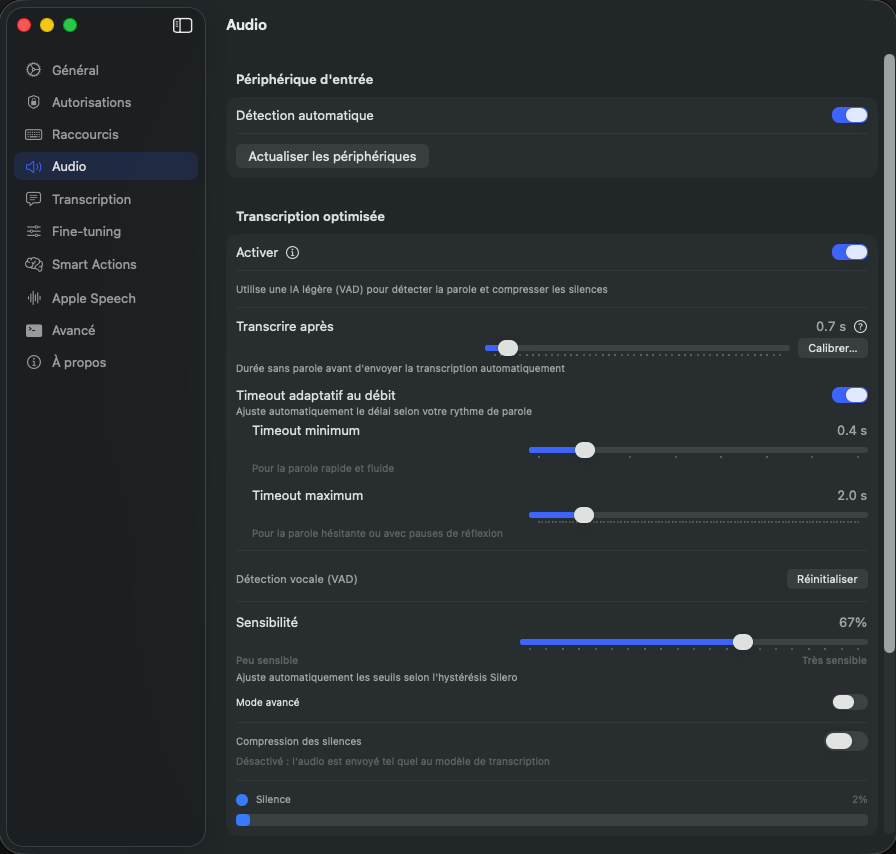
Oriloq detecta automáticamente el micrófono predeterminado de tu Mac. Activa Detección automática para que la app siga el dispositivo del sistema, o desactívala para elegir manualmente un micrófono. Haz clic en Actualizar dispositivos si un micrófono recientemente conectado no aparece en la lista.
Transcripción optimizada
Cuando está activada, Oriloq utiliza una IA ligera (VAD) para detectar automáticamente tu voz y comprimir los silencios antes de enviar el audio al modelo de transcripción. El resultado: transcripciones más rápidas y menor consumo de datos. Desactiva esta opción si prefieres enviar el audio sin procesar.
Transcribir después de
Define la duración del silencio (en segundos) antes de que Oriloq envíe automáticamente el segmento de audio a transcribir. Un valor bajo (ej. 0.5 s) hace la transcripción casi instantánea pero requiere una dicción fluida. Un valor alto (ej. 2 s) tolera más pausas. Haz clic en Calibrar… para que la app mida tu ritmo de habla y ajuste automáticamente este valor.
Timeout adaptativo al ritmo de habla
Cuando está activado, Oriloq ajusta automáticamente el retraso de silencio según tu ritmo de habla. El Timeout mínimo se aplica cuando hablas rápido y con fluidez, mientras que el Timeout máximo se usa cuando tu habla es vacilante o incluye pausas de reflexión. Este rango permite a la app adaptarse en tiempo real a tu ritmo.
Detección vocal (VAD)
La sección Detección vocal (VAD) controla la sensibilidad del modelo Silero utilizado para distinguir el habla del silencio. Ajusta el control deslizante Sensibilidad entre «Poco sensible» y «Muy sensible» según tu entorno. Activa el Modo avanzado para acceder a controles de ajuste adicionales. La Compresión de silencios elimina automáticamente los pasajes silenciosos del audio antes de la transcripción; cuando está desactivada, el audio se envía tal cual. El indicador Silencio muestra en tiempo real el porcentaje de silencio detectado. Haz clic en Restablecer para restaurar los valores predeterminados.
Retroalimentación sonora
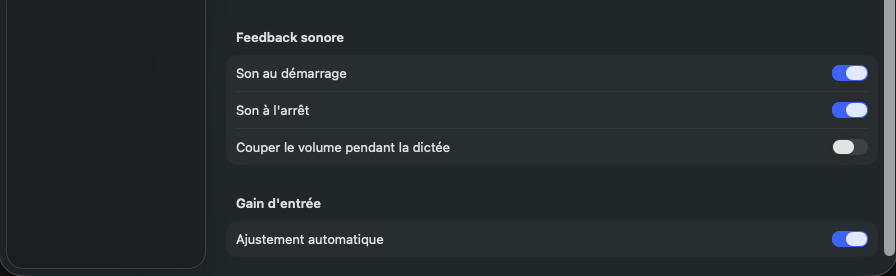
Configura los sonidos de Oriloq: activa o desactiva el Sonido de inicio y el Sonido de parada de la grabación. Activa Silenciar volumen durante la dictación para que el volumen del sistema se silencie automáticamente mientras dictas, evitando interferencias de música o notificaciones.
Ganancia de entrada
Cuando el Ajuste automático está activado, Oriloq configura automáticamente el nivel de entrada del micrófono para mantener un volumen óptimo. Desactiva esta opción si prefieres controlar manualmente la ganancia a través de la configuración del sistema de tu Mac.
Cancelación de eco (AEC3)
Desde la versión 1.0.10, Oriloq filtra automáticamente los sonidos del sistema durante la dictación gracias a la tecnología WebRTC AEC3. Esto garantiza transcripciones más limpias incluso cuando tu Mac emite sonido (música, vídeo, llamada en curso). Desde la 1.0.27, la cancelación de eco se basa en la versión actual de WebRTC (AEC3), con un búfer de audio que absorbe mejor los cortes de micrófono y las variaciones de ritmo. Una prueba real está disponible en los ajustes: conserva localmente el micrófono, la referencia del sistema y el resultado tras la cancelación, sin ningún envío automático.
- •Activada por defecto en dictación estándar.
- •Desactivada por defecto en modo reunión cuando utilizas auriculares Bluetooth, para evitar cualquier alteración involuntaria del sonido capturado; activable bajo demanda.
Grabación de reunión
Modo dedicado a la captura de reuniones (1.0.10): Oriloq graba simultáneamente el micrófono y la salida de audio del sistema, con cancelación de eco disponible para evitar que la voz de los participantes remotos contamine la captura local. Una Smart Action de reunión específica permite después producir un acta estructurada (decisiones, acciones, puntos bloqueantes). Desde la 1.0.27, el sonido del sistema se graba por defecto en las reuniones.
Red de seguridad Bluetooth
Cuando unos auriculares Bluetooth presentan latencia de conexión al inicio de la dictación, Oriloq cambia temporalmente al micrófono integrado del Mac para no perder ninguna palabra, y luego vuelve al Bluetooth de forma suave gracias a un fundido encadenado de 300 ms (1.0.10). El mecanismo es totalmente automático.