Dataset
À valider
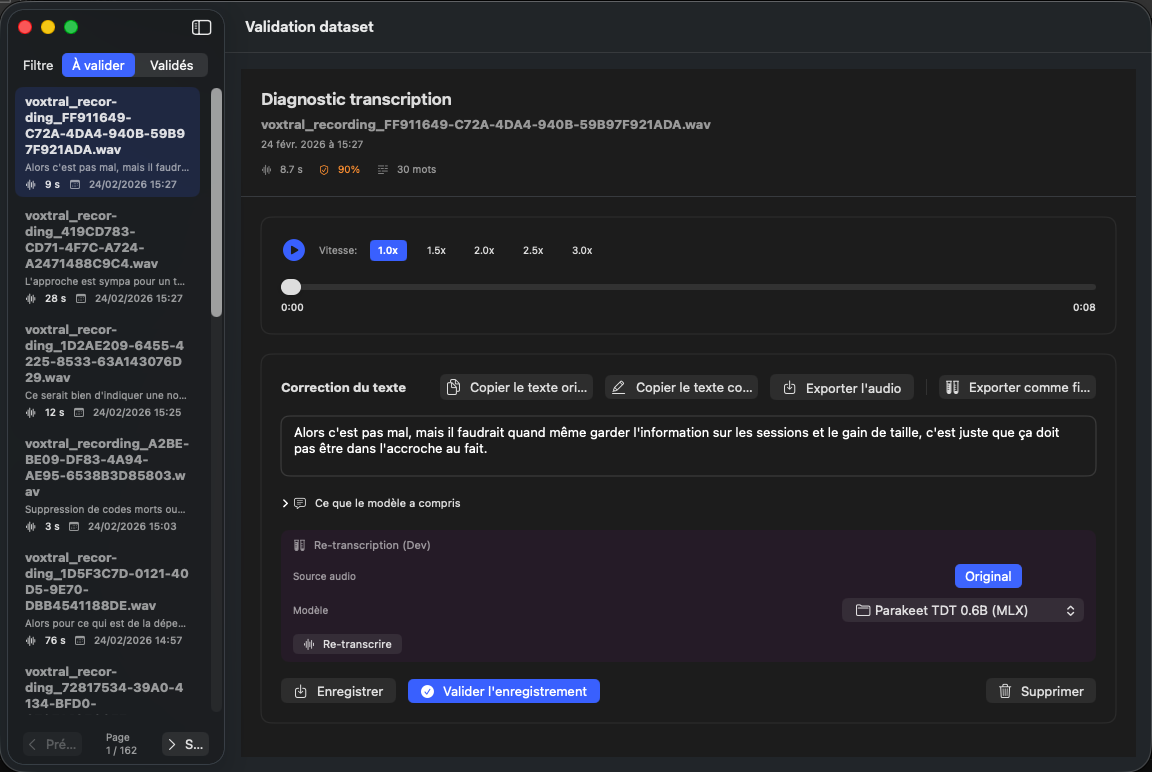
L'écran de validation dataset vous permet de consulter, corriger et valider vos enregistrements vocaux afin d'améliorer la précision de transcription d'Oriloq. Cette page décrit la vue « À valider », accessible via le toggle en haut à gauche de l'écran.
Barre latérale
La barre latérale gauche affiche la liste de tous vos datasets enregistrés. Chaque entrée montre le nom du fichier audio, un aperçu du texte transcrit, la durée et la date d'enregistrement. Une pagination en bas de la liste vous permet de naviguer entre les pages lorsque vous avez de nombreux enregistrements.
Diagnostic transcription
La partie centrale affiche le diagnostic de transcription du dataset sélectionné. Vous y retrouvez l'identifiant complet du fichier, sa date, sa durée, son taux de validation et le nombre de mots détectés.
Lecteur audio
Juste en dessous du diagnostic, un lecteur audio vous permet de réécouter la piste enregistrée. Vous pouvez ajuster la vitesse de lecture (1.0x, 1.5x, 2.0x, 2.5x, 3.0x) pour bien vérifier que la prononciation correspond au texte transcrit.
Correction du texte
La zone de correction vous permet de modifier le texte transcrit si nécessaire. Vous disposez de boutons pour copier le texte original, copier le texte corrigé, exporter l'audio ou exporter le fichier. Si la transcription ne vous convient pas, vous pouvez relancer une re-transcription en changeant le modèle utilisé, afin de trouver celui qui correspond le mieux à vos besoins métier.
Valider ou supprimer
Une fois satisfait de la transcription, cliquez sur « Valider l'enregistrement » pour confirmer le dataset. Cela améliore la compréhension d'Oriloq de votre façon de parler et des mots que vous utilisez. Si l'enregistrement n'est pas pertinent, vous pouvez le supprimer via le bouton « Supprimer ».
Set de validation
Depuis la 1.0.26, dans la curation de jeux de données, vous pouvez marquer les entrées qui composent le set de validation et filtrer la liste pour ne voir que celles-ci.
Voir aussi : Datasets validés