Paramètres
Audio
Cette page décrit les réglages audio : périphérique d'entrée, transcription optimisée, détection vocale, feedback sonore et gain.
Objectif
Configurer le périphérique d'entrée, activer la transcription optimisée et ajuster la détection vocale pour obtenir des transcriptions rapides et précises.
Périphérique d'entrée
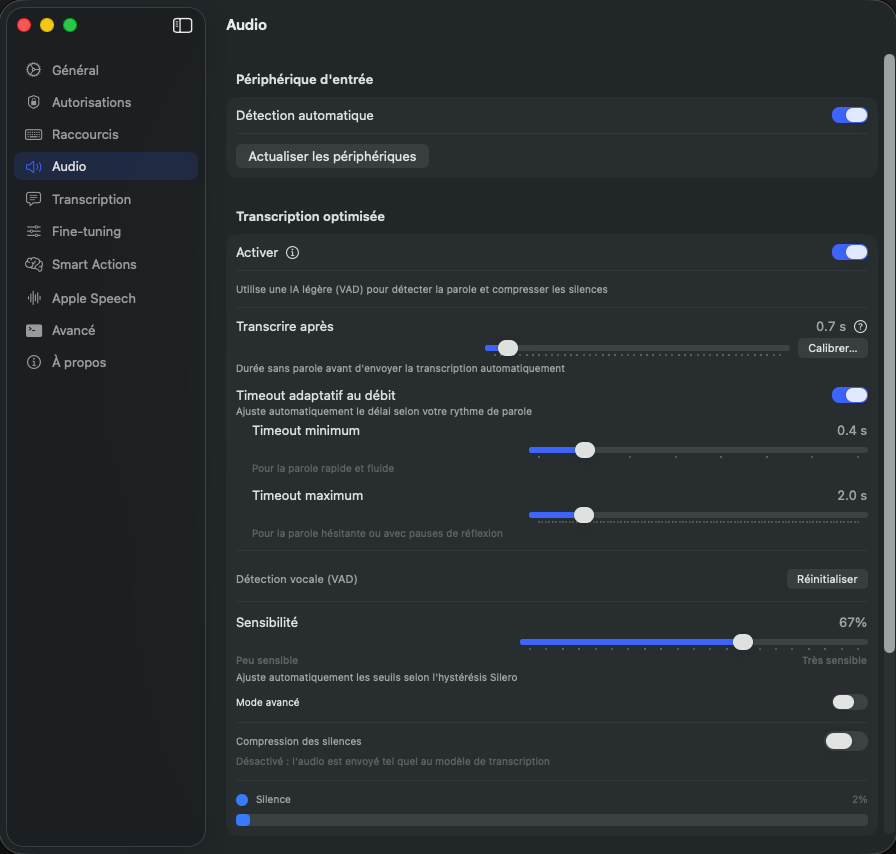
Oriloq détecte automatiquement le microphone par défaut de votre Mac. Activez Détection automatique pour que l'app suive le périphérique système, ou désactivez-la pour choisir manuellement un micro. Cliquez sur Actualiser les périphériques si un micro récemment branché n'apparaît pas dans la liste.
Transcription optimisée
Lorsque cette option est activée, Oriloq utilise une IA légère (VAD) pour détecter automatiquement votre parole et compresser les silences avant d'envoyer l'audio au modèle de transcription. Le résultat : des transcriptions plus rapides et une consommation réduite de données. Désactivez cette option si vous préférez envoyer l'audio brut, sans traitement préalable.
Transcrire après
Définit la durée de silence (en secondes) avant qu'Oriloq envoie automatiquement le segment audio à transcrire. Une valeur basse (ex. 0.5 s) rend la transcription quasi instantanée mais exige une diction fluide. Une valeur haute (ex. 2 s) tolère davantage de pauses. Cliquez sur Calibrer… pour laisser l'app mesurer votre rythme de parole et ajuster automatiquement cette valeur.
Timeout adaptatif au débit
Lorsque cette option est activée, Oriloq ajuste automatiquement le délai de silence en fonction de votre rythme de parole. Le Timeout minimum s'applique lorsque vous parlez rapidement et de manière fluide, tandis que le Timeout maximum est utilisé lorsque votre parole est hésitante ou entrecoupée de pauses de réflexion. Cette plage permet à l'app de s'adapter en temps réel à votre débit.
Détection vocale (VAD)
La section Détection vocale (VAD) contrôle la sensibilité du modèle Silero utilisé pour distinguer la parole du silence. Ajustez le curseur Sensibilité entre « Peu sensible » et « Très sensible » selon votre environnement. Activez le Mode avancé pour accéder à des réglages fins supplémentaires. La Compression des silences permet de retirer automatiquement les passages silencieux de l'audio avant transcription ; lorsqu'elle est désactivée, l'audio est envoyé tel quel. L'indicateur Silence affiche en temps réel le pourcentage de silence détecté. Cliquez sur Réinitialiser pour rétablir les valeurs par défaut.
Feedback sonore
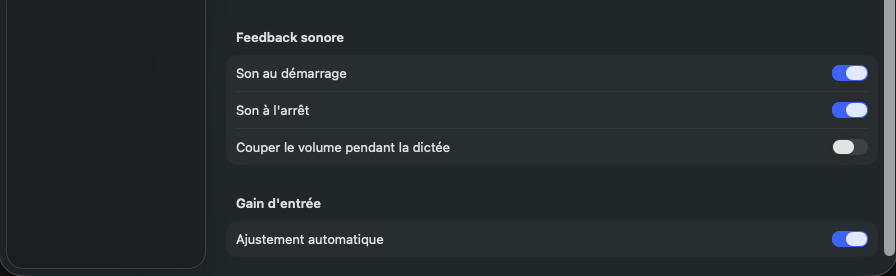
Configurez les sons joués par Oriloq : activez ou désactivez le Son au démarrage et le Son à l'arrêt de l'enregistrement. Activez Couper le volume pendant la dictée pour que le volume système soit automatiquement coupé pendant que vous dictez, évitant ainsi les interférences de musique ou de notifications.
Gain d'entrée
Lorsque l'Ajustement automatique est activé, Oriloq règle automatiquement le niveau d'entrée du microphone pour maintenir un volume optimal. Désactivez cette option si vous préférez contrôler manuellement le gain via les réglages système de votre Mac.
Annulation d'écho (AEC3)
Depuis la version 1.0.10, Oriloq filtre automatiquement les sons système durant la dictée grâce à la technologie WebRTC AEC3. Cela garantit des transcriptions plus propres même lorsque votre Mac émet du son (musique, vidéo, appel en cours). Depuis la 1.0.27, l'annulation d'écho s'appuie sur la version actuelle de WebRTC (AEC3), avec un tampon audio qui absorbe mieux les micros coupés et les écarts de rythme. Un test réel est disponible dans les réglages : il conserve localement le micro, la référence système et le résultat après annulation, sans aucun envoi automatique.
- •Activée par défaut en dictée standard.
- •Désactivée par défaut en mode réunion lorsque vous utilisez un casque Bluetooth, pour éviter toute altération involontaire du son capté ; activable à la demande.
Enregistrement de réunion
Mode dédié à la capture de réunions (1.0.10) : Oriloq enregistre simultanément le micro et la sortie audio système, avec annulation d'écho disponible pour éviter que la voix des participants distants ne pollue la captation locale. Une Smart Action de réunion dédiée permet ensuite de produire un compte-rendu structuré (décisions, actions, points bloquants). Depuis la 1.0.27, le son système est enregistré par défaut pour les réunions.
Filet de sécurité Bluetooth
Lorsqu'un casque Bluetooth présente une latence de connexion en début de dictée, Oriloq bascule temporairement sur le micro intégré du Mac pour ne manquer aucun mot, puis repasse sur le Bluetooth en douceur grâce à un fondu enchaîné de 300 ms (1.0.10). Le mécanisme est totalement automatique.