Impostazioni
Audio
Questa pagina descrive le impostazioni audio: dispositivo di ingresso, trascrizione ottimizzata, rilevamento vocale, feedback sonoro e guadagno.
Obiettivo
Configurare il dispositivo di ingresso, attivare la trascrizione ottimizzata e regolare il rilevamento vocale per ottenere trascrizioni rapide e precise.
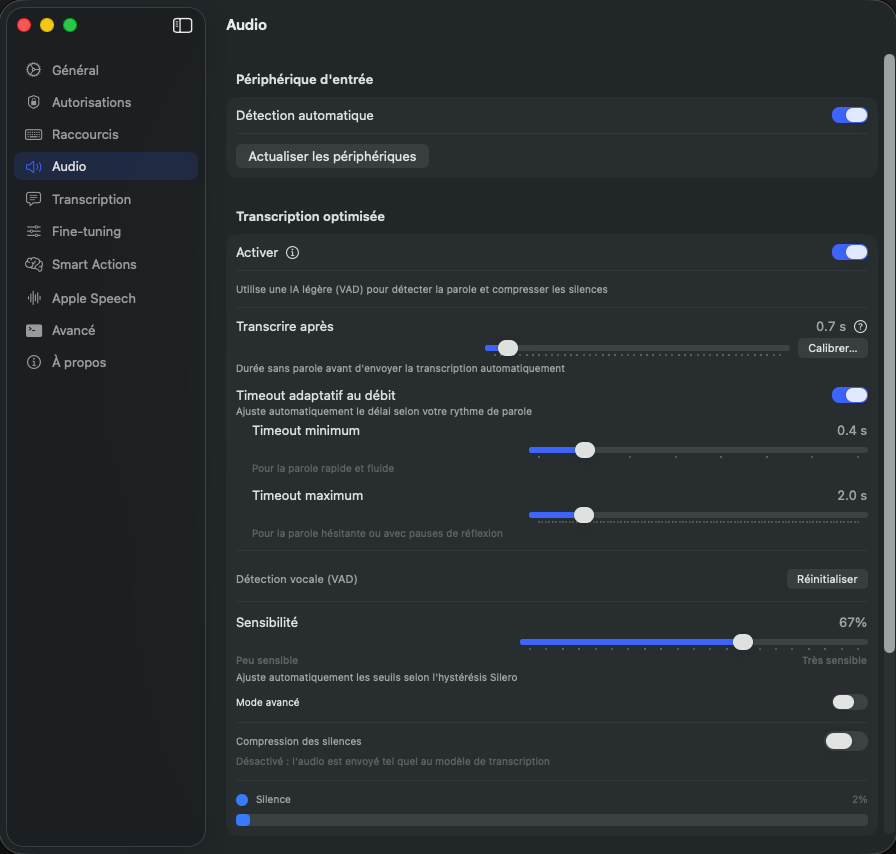
Dispositivo di ingresso
Oriloq rileva automaticamente il microfono predefinito del tuo Mac. Attiva Rilevamento automatico per far seguire all'app il dispositivo di sistema, oppure disattivalo per scegliere manualmente un microfono. Fai clic su Aggiorna dispositivi se un microfono appena collegato non appare nell'elenco.
Trascrizione ottimizzata
Quando attivata, Oriloq utilizza un'IA leggera (VAD) per rilevare automaticamente il tuo parlato e comprimere i silenzi prima di inviare l'audio al modello di trascrizione. Il risultato: trascrizioni più veloci e minor consumo di dati. Disattiva questa opzione se preferisci inviare l'audio grezzo, senza elaborazione preliminare.
Trascrivi dopo
Imposta la durata del silenzio (in secondi) prima che Oriloq invii automaticamente il segmento audio da trascrivere. Un valore basso (es. 0,5 s) rende la trascrizione quasi istantanea ma richiede una dizione fluida. Un valore alto (es. 2 s) tollera più pause. Fai clic su Calibra… per far misurare all'app il tuo ritmo di parola e regolare automaticamente questo valore.
Timeout adattivo al ritmo di parola
Quando attivato, Oriloq regola automaticamente il ritardo di silenzio in base al tuo ritmo di parola. Il Timeout minimo si applica quando parli velocemente e in modo fluido, mentre il Timeout massimo viene utilizzato quando il tuo parlato è esitante o include pause di riflessione. Questo intervallo consente all'app di adattarsi in tempo reale al tuo ritmo.
Rilevamento vocale (VAD)
La sezione Rilevamento vocale (VAD) controlla la sensibilità del modello Silero utilizzato per distinguere il parlato dal silenzio. Regola il cursore Sensibilità tra «Poco sensibile» e «Molto sensibile» in base al tuo ambiente. Attiva la Modalità avanzata per accedere a controlli di regolazione aggiuntivi. La Compressione dei silenzi rimuove automaticamente i passaggi silenziosi dall'audio prima della trascrizione; quando disattivata, l'audio viene inviato così com'è. L'indicatore Silenzio mostra in tempo reale la percentuale di silenzio rilevato. Fai clic su Ripristina per ripristinare i valori predefiniti.
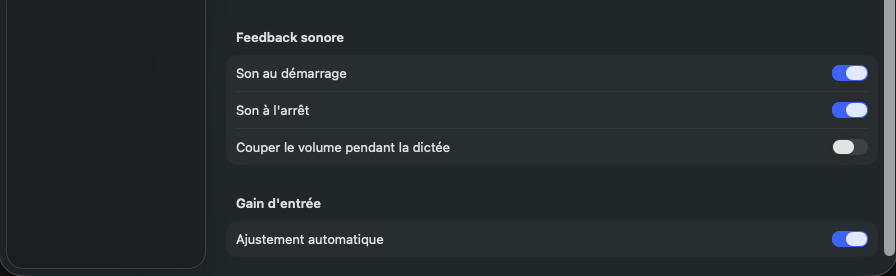
Feedback sonoro
Configura i suoni riprodotti da Oriloq: attiva o disattiva il Suono di avvio e il Suono di arresto della registrazione. Attiva Silenzia il volume durante la dettatura per disattivare automaticamente il volume di sistema mentre detti, evitando interferenze da musica o notifiche.
Guadagno di ingresso
Quando la Regolazione automatica è attivata, Oriloq imposta automaticamente il livello di ingresso del microfono per mantenere un volume ottimale. Disattiva questa opzione se preferisci controllare manualmente il guadagno tramite le impostazioni di sistema del tuo Mac.
Cancellazione dell'eco (AEC3)
Dalla versione 1.0.10, Oriloq filtra automaticamente i suoni di sistema durante la dettatura grazie alla tecnologia WebRTC AEC3. Questo garantisce trascrizioni più pulite anche quando il tuo Mac riproduce audio (musica, video, chiamata in corso). Dalla 1.0.27, la cancellazione dell'eco si basa sulla versione attuale di WebRTC (AEC3), con un buffer audio che assorbe meglio le interruzioni del microfono e le differenze di ritmo. Un test reale è disponibile nelle impostazioni: conserva localmente il microfono, il riferimento di sistema e il risultato dopo la cancellazione, senza alcun invio automatico.
- •Attiva per impostazione predefinita nella dettatura standard.
- •Disattivata per impostazione predefinita in modalità riunione quando utilizzi cuffie Bluetooth, per evitare alterazioni indesiderate del suono catturato; attivabile su richiesta.
Registrazione di riunioni
Modalità dedicata alla cattura delle riunioni (1.0.10): Oriloq registra simultaneamente il microfono e l'uscita audio di sistema, con cancellazione dell'eco disponibile per evitare che la voce dei partecipanti remoti contamini la cattura locale. Una Smart Action dedicata alle riunioni consente poi di produrre un resoconto strutturato (decisioni, azioni, punti critici). Dalla 1.0.27, l'audio di sistema viene registrato per impostazione predefinita per le riunioni.
Rete di sicurezza Bluetooth
Quando una cuffia Bluetooth presenta una latenza di connessione all'inizio della dettatura, Oriloq passa temporaneamente al microfono integrato del Mac per non perdere alcuna parola, quindi torna al Bluetooth in modo fluido grazie a una dissolvenza incrociata di 300 ms (1.0.10). Il meccanismo è completamente automatico.