Correzioni di testo
Correzioni di testo
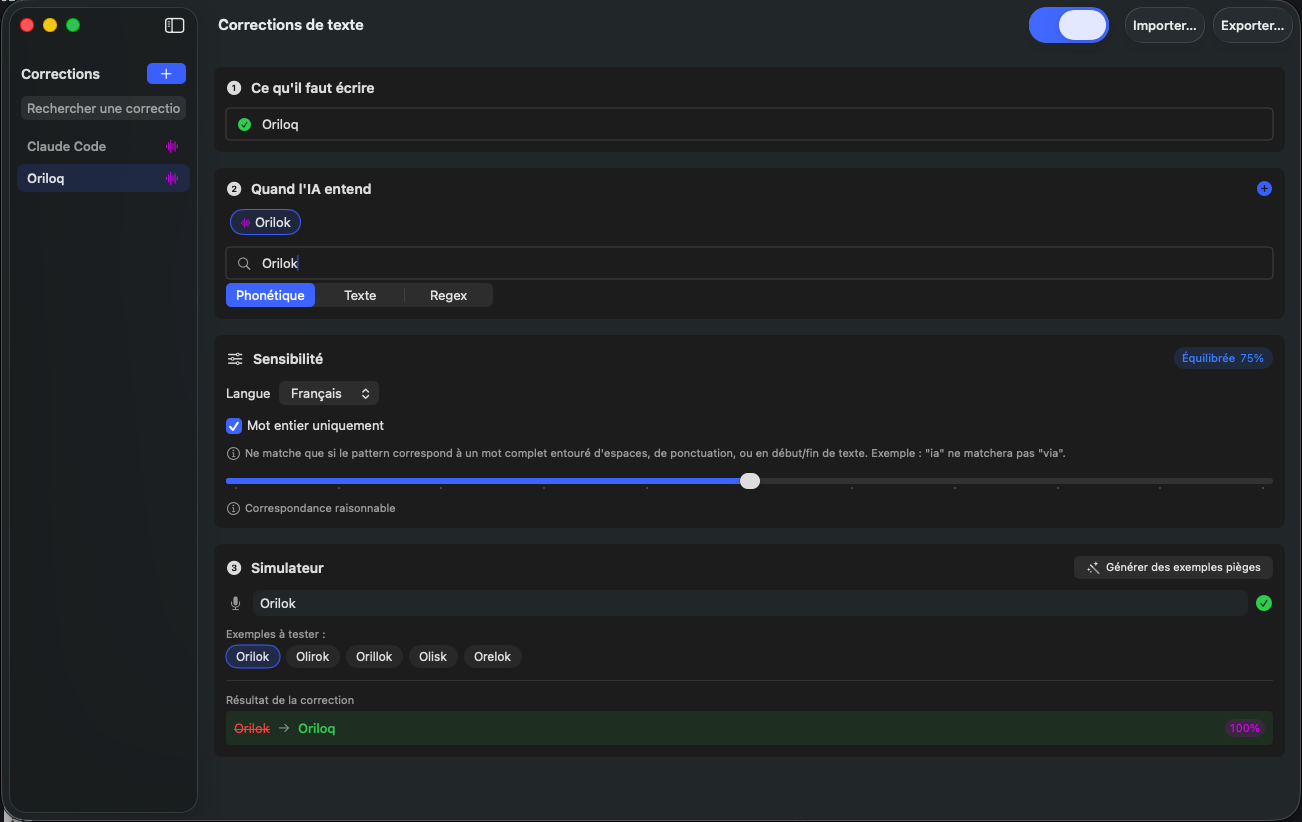
La schermata delle correzioni di testo consente di creare regole di sostituzione automatica per correggere gli errori ricorrenti di trascrizione. È possibile definire cosa l'IA deve scrivere quando sente una parola o un'espressione specifica, e testare le correzioni in tempo reale grazie al simulatore integrato.
Cosa scrivere
Il primo campo consente di indicare il testo corretto, ovvero ciò che Oriloq deve scrivere al posto della parola mal trascritta. Ad esempio, se l'IA trascrive « Orilok » invece di « Oriloq », si indica « Oriloq » in questo campo.
Quando l'IA sente
Il secondo campo consente di specificare una o più parole che l'IA potrebbe trascrivere in modo errato. È possibile aggiungere tutte le varianti necessarie per la stessa correzione. Ad esempio, per correggere « Oriloq », è possibile aggiungere « Orilok », « Oriloc », « Oriloque », ecc.
Tipi di correzione
Sono disponibili tre tipi di correzione: Fonetico per correggere parole che suonano in modo simile, Testo per una sostituzione esatta di stringa di caratteri e Regex per corrispondenze avanzate tramite espressioni regolari. La modalità fonetica è la più comune per nomi propri e termini specializzati.
Sensibilità
La sezione Sensibilità consente di perfezionare il comportamento della correzione. È possibile scegliere la lingua di destinazione e attivare l'opzione « Solo parola intera » per evitare falsi positivi (ad esempio, impedire che « ia » corregga « via »). Un cursore di sensibilità regola il livello di tolleranza della corrispondenza, da una corrispondenza rigorosa a una più flessibile.
Simulatore
Il simulatore integrato consente di testare le correzioni in tempo reale. Inserisci una parola di esempio e verifica se la correzione si applica correttamente. È inoltre possibile utilizzare il pulsante « Genera esempi trappola » per ottenere automaticamente varianti vicine alla parola da correggere e così convalidare l'efficacia della regola.
Importare ed esportare
I pulsanti « Importa » ed « Esporta » in alto a destra dello schermo consentono di salvare le correzioni o di condividerle con altri utenti di Oriloq. Questo facilita la distribuzione di correzioni standardizzate all'interno di un team o di un'organizzazione.
Attivare o disattivare
L'interruttore in alto a destra dello schermo consente di attivare o disattivare globalmente le correzioni e le sostituzioni di testo durante l'uso di Oriloq. Quando è disattivato, nessuna regola di correzione verrà applicata alle trascrizioni.
Vedi anche: Dataset da convalidare