Corrections de texte
Corrections de texte
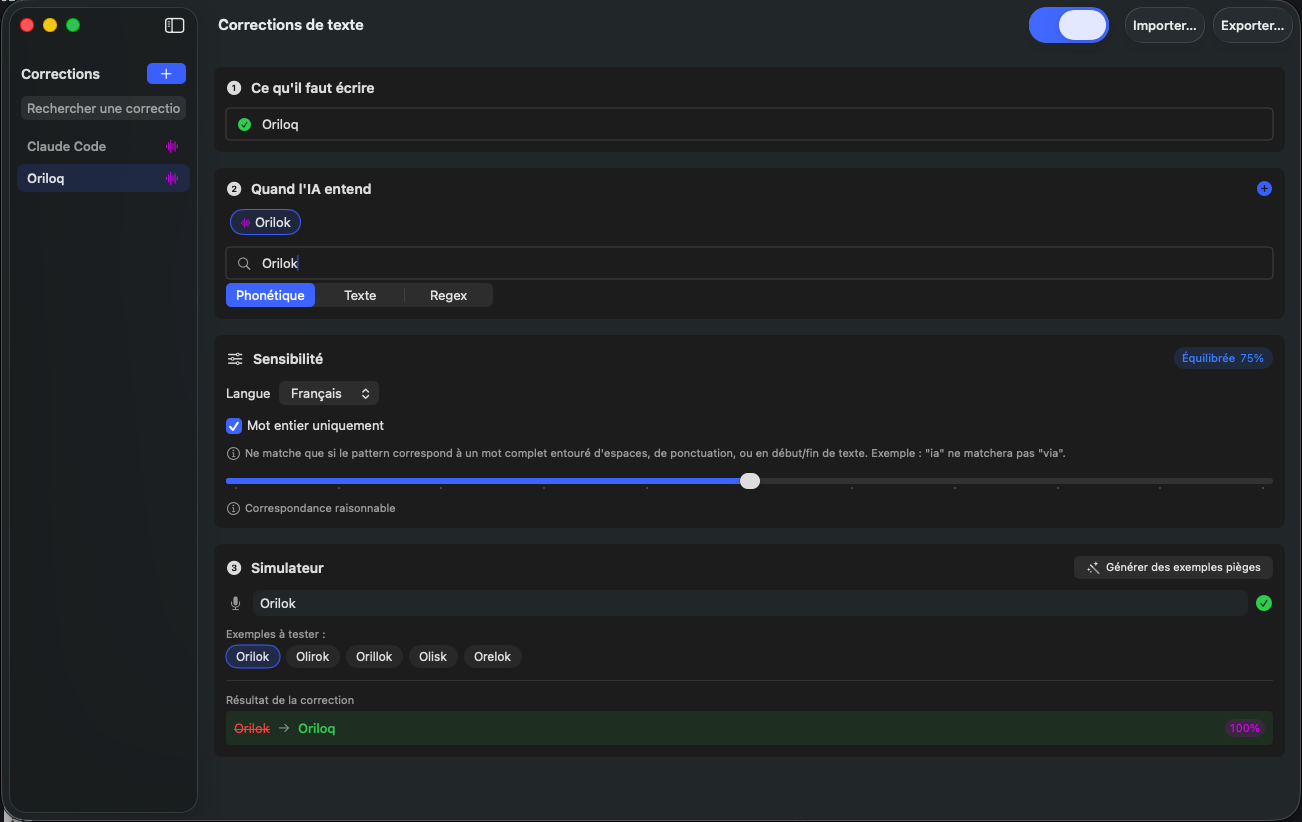
L'écran de corrections de texte vous permet de créer des règles de remplacement automatique pour corriger les erreurs récurrentes de transcription. Vous pouvez définir ce que l'IA doit écrire lorsqu'elle entend un mot ou une expression spécifique, et tester vos corrections en temps réel grâce au simulateur intégré.
Ce qu'il faut écrire
Le premier champ vous permet d'indiquer le texte corrigé, c'est-à-dire ce qu'Oriloq doit écrire à la place du mot mal transcrit. Par exemple, si l'IA transcrit « Orilok » au lieu de « Oriloq », vous indiquez « Oriloq » dans ce champ.
Quand l'IA entend
Le deuxième champ permet de spécifier un ou plusieurs mots que l'IA pourrait transcrire incorrectement. Vous pouvez ajouter autant de variantes que nécessaire pour une même correction. Par exemple, pour corriger « Oriloq », vous pouvez ajouter « Orilok », « Oriloc », « Oriloque », etc.
Types de correction
Trois types de correction sont disponibles : Phonétique pour corriger les mots qui se prononcent de manière similaire, Texte pour un remplacement exact de chaîne de caractères, et Regex pour des correspondances avancées via des expressions régulières. Le mode phonétique est le plus courant pour les noms propres et termes spécialisés.
Sensibilité
La section Sensibilité permet d'affiner le comportement de la correction. Vous pouvez choisir la langue cible et activer l'option « Mot entier uniquement » pour éviter les faux positifs (par exemple, empêcher « ia » de corriger « via »). Un curseur de sensibilité ajuste le niveau de tolérance de la correspondance, allant d'une correspondance stricte à une correspondance plus souple.
Simulateur
Le simulateur intégré vous permet de tester vos corrections en temps réel. Saisissez un mot d'exemple et vérifiez si la correction s'applique correctement. Vous pouvez également utiliser le bouton « Générer des exemples pièges » pour obtenir automatiquement des variantes proches du mot à corriger et ainsi valider l'efficacité de votre règle.
Importer et exporter
Les boutons « Importer » et « Exporter » en haut à droite de l'écran vous permettent de sauvegarder vos corrections ou de les partager avec d'autres utilisateurs d'Oriloq. Cela facilite le déploiement de corrections standardisées au sein d'une équipe ou d'une organisation.
Activer ou désactiver
Le switch en haut à droite de l'écran permet d'activer ou de désactiver globalement les corrections et remplacements de texte lors de l'utilisation d'Oriloq. Lorsqu'il est désactivé, aucune règle de correction ne sera appliquée à vos transcriptions.
Voir aussi : Datasets à valider